
Problēmu novēršana
Šajā lapā apkopotas biežākās problēmas, ar kurām lietotāji saskaras, un to risinājumi. Ja problēma šeit nav aprakstīta, sagatavojiet informāciju, kā norādīts sadaļā Ko nosūtīt atbalstam, un sazinieties ar atbalstu.
Decimālais atdalītājs
Saite uz sadaļu “Decimālais atdalītājs”Toponet skaitļu formātu (decimālo atdalītāju) ņem no Windows reģionālajiem iestatījumiem, ja Windows formāts sakrīt ar programmas valodu (piemēram, Windows formāts Latvian (Latvia) un programmas valoda Latviešu). Latviešu formātā Windows noklusējumā decimālais atdalītājs ir komats «,», bet mērījumu datnēs skaitļi ir ar punktu «.». Lai skaitļi programmā, atskaitēs un izvades datnēs būtu vienādi, ieteicams Windows iestatīt decimālo atdalītāju «.» (punkts).
Pazīmes, ka problēmu rada decimālais atdalītājs:
- kļūdas paziņojums ar tekstu «was not in a correct format» vai «Input string», piemēram, «The input string ‘84.125333’ was not in a correct format»;
- atskaitēs vai redaktoros skaitļi parādās ar komatu vai nepareizā lielumā;
- MicroStation vai AutoCAD neielasa izveidotos grafiskos failus.
Reģionālo iestatījumu maiņa
Saite uz sadaļu “Reģionālo iestatījumu maiņa”-
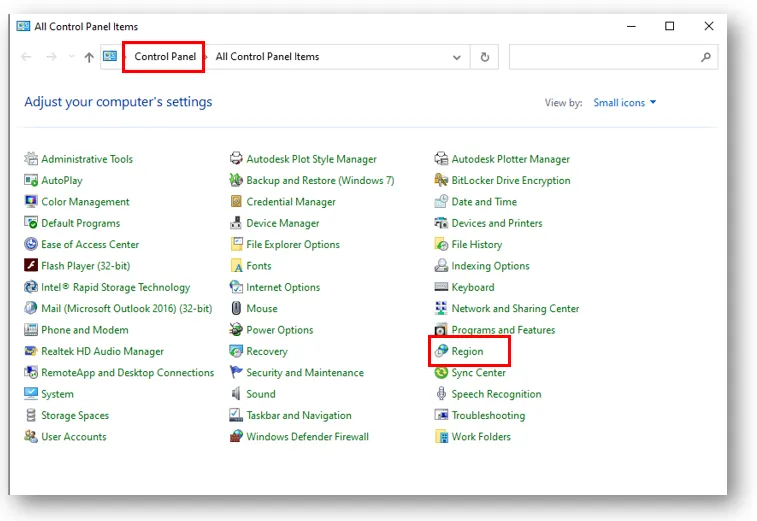
Atveriet Windows Control Panel (Vadības panelis) un izvēlieties Region (Reģions).
-
Cilnē Formats laukā Format izvēlieties Latvian (Latvia) un nospiediet Additional settings…
-
Cilnē Numbers iestatiet Decimal symbol —
.(punkts) un List separator —,(komats). Nospiediet OK.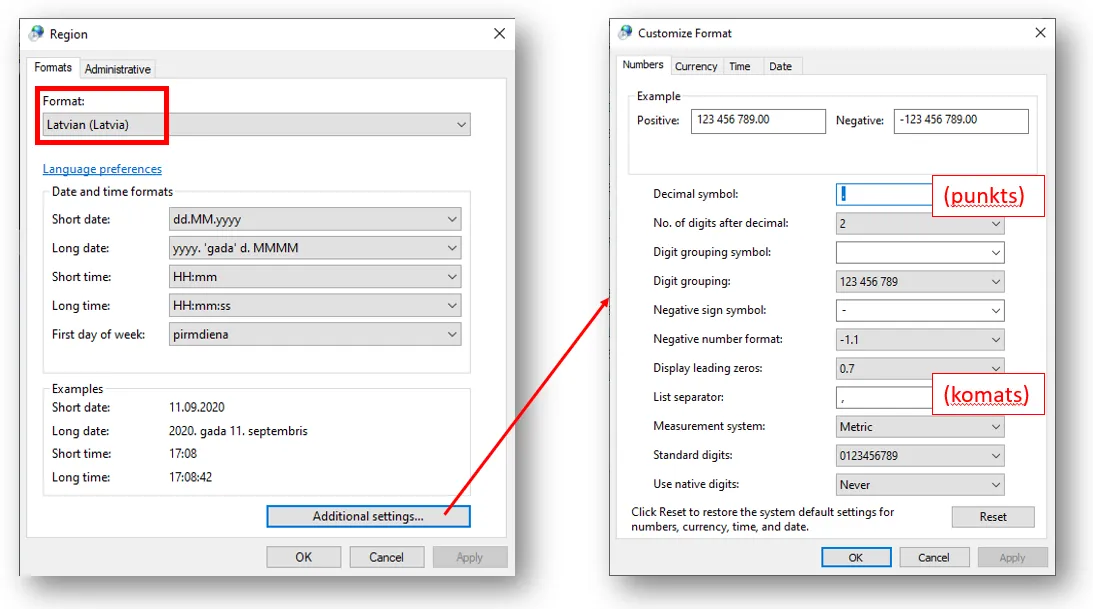
-
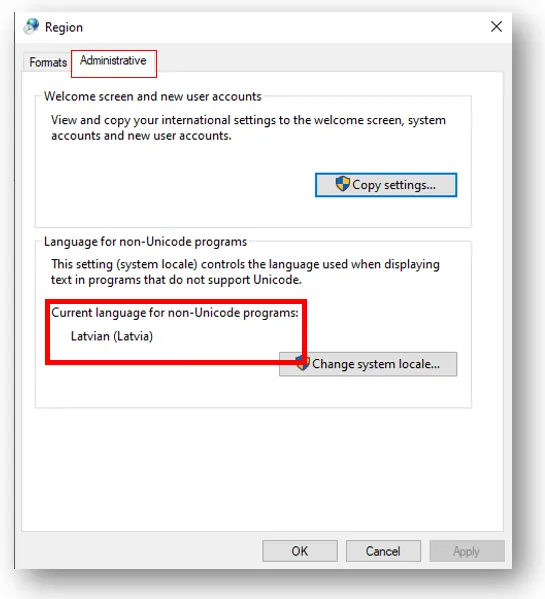
Cilnē Administrative pārbaudiet, vai Current language for non-Unicode programs ir Latvian (Latvia).
-
Nospiediet OK un palaidiet Toponet no jauna.
Ceļi ar garumzīmēm un atstarpēm
Saite uz sadaļu “Ceļi ar garumzīmēm un atstarpēm”Darba mapju un datņu nosaukumos ieteicams nelietot:
- latviešu burtus ar garumzīmēm un mīkstinājuma zīmēm (ā, č, ē, ģ, ī, ķ, ļ, ņ, š, ū, ž);
- citu alfabētu burtus (piemēram, kirilicu);
- atstarpes, komatus un punktus mapju nosaukumos.
Šādi nosaukumi var radīt neparedzētas kļūdas apstrādē, it īpaši vecākos datņu formātos un
MicroStation makro, kas nepieņem ceļus ar atstarpēm. Piemērs ieteicamam ceļam:
D:\Darbi\2026\Objekts_12\.
Programma nestartējas vai aizveras
Saite uz sadaļu “Programma nestartējas vai aizveras”| Pazīme | Iemesls un risinājums |
|---|---|
| «Maksimālais vienlaikus atļauto programmu skaits pārsniegts!» | Toponet jau ir atvērts (iespējams, minimizēts vai citā darbvirsmā) — vienlaikus var darbināt vienu programmas eksemplāru |
| Startējot atveras logs Toponet licences ievade | Licence nav aktivizēta vai nav derīga — sk. Licencēšana |
| «Licences pārbaudes kļūda: … Nevaram turpināt darbu.» un programma aizveras | Licences pārbaude neizdevās — sk. Licences kļūdas |
| Programma neparādās pēc uzstādīšanas | Pārbaudiet, vai uzstādīta .NET 10 Desktop Runtime (x64) — sk. Instalācija |
| Pēc kļūdas parametri izskatās atiestatīti | Parametru datne bijusi bojāta — sk. Parametri |
Licences kļūdas
Saite uz sadaļu “Licences kļūdas”Biežākie licences paziņojumi un to risinājumi aprakstīti lapā Licencēšana. Īsumā:
- licences aktivizēšanai un pārbaudei vajadzīgs internets; bez interneta programma strādā līdz 4 dienām;
- uzņēmuma tīklā IT administratoram jāatļauj Toponet piekļuve internetam (HTTPS);
- ja paziņojumā iekavās ir tehnisks iemesls (piemēram, par sertifikātu vai noildzi), norādiet to, sazinoties ar atbalstu;
- datora maiņas gadījumā licenci pārceļ programmas piegādātājs.
Kartes fons neparādās
Saite uz sadaļu “Kartes fons neparādās”- Pārbaudiet interneta savienojumu.
- LVM kartes (LVM Ortofoto, LVM OSM (LKS-92)) dažreiz īslaicīgi nav pieejamas — izvēlieties OpenStreetMap.
- Karte tiek rādīta LKS-92 koordinātās; ja dati ir citā sistēmā, karte ar shēmu nesakritīs.
Sk. Kartes fons.
Programmas žurnāls
Saite uz sadaļu “Programmas žurnāls”Toponet visu darbības laiku raksta žurnālu — tajā ir informācija par kļūdām, kas palīdz atbalstam atrast problēmas cēloni.
| Kur | Apraksts |
|---|---|
| Panelis Žurnāls | Sistēma → Notikumu žurnāls — ieraksti kopš programmas startēšanas |
Datne toponet.log |
%LOCALAPPDATA%\GPS Partners\Toponet\Toponet6\log\ — šodienas žurnāls |
| Iepriekšējo dienu arhīvi | Tajā pašā mapē, ar datumu nosaukumā; tiek glabātas pēdējās 7 dienas |
Lai atvērtu žurnāla mapi:
- Nospiediet Windows + R.
- Ievadiet
%LOCALAPPDATA%\GPS Partners\Toponet\Toponet6\logun nospiediet OK.
Žurnāla panelī var atlasīt ierakstus ar Filtrs: un nokopēt tos ar Kopēt visu.
Ko nosūtīt atbalstam
Saite uz sadaļu “Ko nosūtīt atbalstam”Lai atbalsts varētu ātri palīdzēt, nosūtiet:
- Programmas versiju un Mašīnas kods: — Sistēma → Par programmu.
- Problēmas aprakstu: ko darījāt (kuru pogu nospiedāt, kuru datni ielādējāt), ko gaidījāt un kas notika.
- Kļūdas paziņojuma ekrānuzņēmumu. Ja kļūdas logā ir sadaļa Detaļas, atveriet to un nokopējiet Ziņojums un Steks: saturu.
- Žurnāla datni
toponet.logno dienas, kad radās kļūda (sk. Programmas žurnāls). - Apstrādājamās datnes — instrumenta datni un, ja iespējams, visu darba mapi, saarhivētu ZIP failā.
- Ja problēma saistīta ar skaitļiem vai datnes ielasīšanu — Windows reģionālos iestatījumus (sk. Decimālais atdalītājs).
Atbalsta kontakti redzami Sistēma → Par programmu: e-pasts toponet@gpspartners.lv, tālrunis 67365878.
Nesen izlabotās problēmas
Saite uz sadaļu “Nesen izlabotās problēmas”| Versija | Problēma |
|---|---|
| 6.5.21 | Lentes poga Saglabāt izmaiņas nestrādāja, ja kursors bija atskaitē vai grafikā |
| 6.5.20 | Stonex Cube-a RW5 datnes ar manuāli saglabātiem punktiem beidzās ar kļūdu «Nullable object must have a value» |
| 6.5.19 | RW5 → RTK konvertācija ar komatu kā decimālo atdalītāju beidzās ar kļūdu «… was not in a correct format» |
| 6.5.18 | SOUTH CSV datņu RTK apstrāde beidzās ar kļūdu «Could not find file .rtk» |
| 6.5.17 | RTK atskaites galvenē ar ģeoīdu LV14_2020 bija norādīta LKS-92 sistēma |
| 6.5.15 | Logu vilkšanas laikā programma varēja sastingt vai aizvērties bez paziņojuma |
Pilns saraksts — Izmaiņas.